edit template

Cara Merapikan Tabel Ketkan di Microsoft Word Berbagai Versi

Banyak aplikasi dapat digunakan untuk membuat tabel, salah satunya adalah Microsoft Word. Dalam Word, Anda dapat membuat tabel dan menempatkan tabel agar terlihat lebih menarik, seperti garis dan kolom yang dapat disesuaikan, atur ukuran sel, sesuaikan jenis teks, bawalah warna ke tabel. Dan satu lagi. 

Namun kadang-kadang, ketika membuat kata tabel, tabel menghilang. Atau normal ketika kita menyalin tabel Internet, lalu lampirkan tabel kata, tabel akan menjadi berantakan dan bukan Karen. Meja gangguan membuat kita sulit memahami data tabel.

Nah pada pembahasan kali ini Blogger Toraja akan menjelaskan bagaimana cara mengatur tabel yang berantakan di Microsoft Word agar otomatis rapi . Ingin tahu? Yuk simak pembahasannya berikut ini.

Cara Menata Tabel di Microsoft Word 2007, 2010, 2013, 2016, 2019

Biasanya cara yang kita gunakan untuk menata tabel di MS Word agar rapi adalah dengan memindahkan baris dan kolom satu per satu agar memiliki ukuran yang lebih besar. ukuran yang diinginkan. Atau kita ingin menyusun teks/tulisan di papan tulis, biasanya kita ratakan dengan mulus satu per satu.

Metode ini tidak digunakan lagi dan jika diterapkan, akan memakan waktu lama untuk membersihkan tabel. Sebenarnya, ada cara cepat untuk mengurutkan tabel secara otomatis di MS Word.


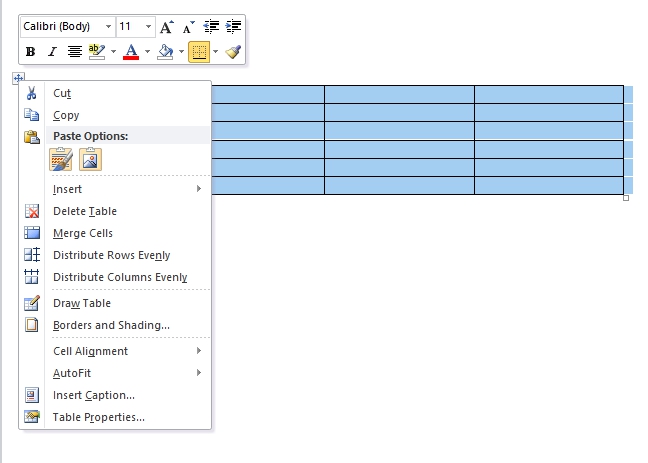
Buka program aplikasi MS Word. Selanjutnya buka file dokumen yang berisi tabel yang akan didefinisikan. Misalnya di sini saya punya Tabelyang agak berantakan dan akan dirapikan.

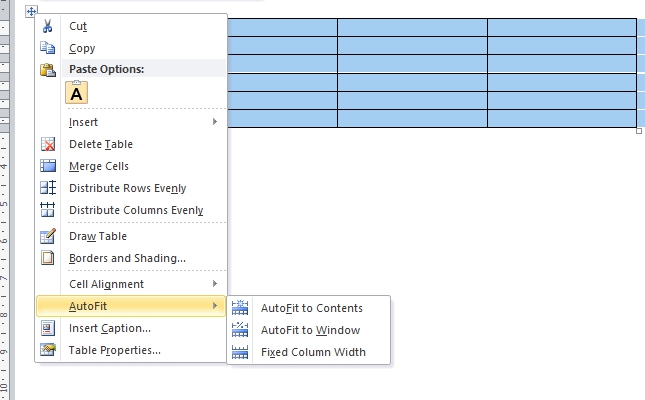
Caranya blok seluruh tabel, lalu Klik kanan pojok kiri atas pada gambar +  → Autofill → lalu pilih sesuai kebutuhan ( lihat gambar)
screenshot-4

Setelah anda melihat menu lalu pilih sesuai yang anda inginkan 
screenshot-5

Pilih Autofit to Contens Jika anda ingin menyesuaikan dengan Isi teks nya, Tetapi jika Anda ingin meregangkan tabel lagi, blok semua tabel, lalu Klik kanan pojok kiri atas pada gambar + → AutoFit → AutoFit window.

Demikian penjelasan singkat dari kami semoga bisa sedikit membantu.

Cara mengatasi file MS. Word agar tidak berantakan (seting berubah ) saat dibuka di komputer lain

Biasanya saat menyimpan file Word kita menggunakan format *.docx. Untuk mencegah file Microsoft Word setingan tak sesuai saat Anda membukanya, simpan file dalam format file yang berbeda. 

Kali ini saya menggunakan MS. Word versi 2013. Namun cara ini juga berlaku untuk semua versi Microsoft Word seperti 2016, 2010, 2007 dan 2003. Berikut langkah-langkahnya:

Pertama, buka dokumen yang ingin Anda transfer ke komputer lain di komputer Anda.

Selanjutnya, masuk ke menu File dan pilih Save As, lalu Computer, lalu Browse


Jika muncul jendela Save As, tentukan lokasi penyimpanan file. Di bawah Filename, masukkan nama file sehingga Anda dapat menemukannya dengan mudah. Kemudian pada bagian Save as type agar file tidak berubah saat dibuka di komputer lain, pilih Rich Text Format (*.rtf) atau bisa juga menggunakan 

Word 972003 Document (*.doc). Pilih salah satu dari yang ditampilkan.
Jika demikian, klik Simpan dan dokumen Anda akan disimpan ke folder.

Dokumen yang telah disimpan atau diarsipkan sebelumnya dapat dipindahkan dan dibuka di komputer lain, dan dijamin dokumen tidak akan berantakan dan terlihat sama seperti saat Anda membuka dokumen di komputer.

Selain cara diatas ada cara lain yang juga bisa anda gunakan yaitu dengan menyimpannya ke  versi PDF. caranya sama cuma pada  Save as type Pilih PDF lihat gambar diatas tadi. namun cara yang kedua ini file hanya untuk kepentingan distribusi  atau mau di print saja dan gak bisa lagi diedit, kecuali anda konvert dulu ke file doc atau docx menggunakan Software lain.

Demikian sedikit penjelasan semoga bisa membantu. namun jika anda bingung silahkan datang ke LC Fotocopy Kami akan bantu dengan senang hati gratissssss....

Cara Beragi kontak WhatsApp dengan kode QR


Aplikasi pesan singkat WhatsApp memiliki sejumlah fitur yang memudahkan pengguna salah satunya adalah kode QR yang ertujuan untuk memudahkan pengguna eragi kontak. Pengguna iasanya menamahkan kontak aru dengan memasukkan nomor dan memasukkan nama.

Namun ada cara lain untuk menamahkan kontak yaitu memasukkan kode QR tanpa harus menyimpan nomor telepon. Setidaknya leih mudah. Pengguna dapat memuat eragi dan menamahkan kontak menggunakan kode QR.

Namun kode QR harus diagikan dengan kontak tepercaya karena dapat dipindai oleh siapa saja jadi erhati-hatilah untuk menjaga kerahasiaan.

Kode QR dapat diuat eerapa kali dalam aplikasi. Jika ragu karena kode QR telah ocor dan erada di tangan yang salah pengguna dapat meresetnya.

Berikut adalah langkah-langkah untuk menghasilkan kode QR WhatsApp:
  1. Langkah pertama adalah memuka aplikasi perpesanan WhatsApp
  2. Pada layar eranda WhatsApp ketuk ikon tiga titik di kanan atas
  3. Pilih pengaturan atau pengaturan opsi
  4. Klik pada Ikon kode QR di seelah nama pengguna
  5. Selanjutnya klik pada ikon kode QR akan ada dua opsi Kode saya dan Pindai kode Pilih kode saya. Pengguna dapat memagikan kode QR ini atau mengamil tangkapan layar untuk diagikan.
Pengguna dapat eragi melalui email aplikasi perpesanan lain seperti Faceook Messenger Telegram Instagram Direct Line dan WhatsApp.

Untuk menamahkan kontak ke WhatsApp menggunakan kode QR
  1. Buka aplikasi WhatsApp
  2. Buka pengaturan
  3. Ketuk ikon QR > Pindai kode
  4. Setelah memindai kode kontak akan ditamahkan ke WhatsApp
  5. Pengguna juga memiliki kode dengan gambar yang dapat dipindai yaitu ketuk ikon Koleksi di kiri bawah layar
  6. Pilih kode QR WhatsApp dari Galeri atau ketuk tiga titik di kanan atas Galeri. Lalu masuk ke Foto pilih foto kode QR

. Klik OK  


Cara mudah untuk memulihkan obrolan WhatsApp yang Tidak sengaja dihapus


Anda mungkin sudah tahu aplikasi Whatsapp. Hampir setiap pengguna smartphone sekarang perlu memiliki Whatsapp. Aplikasi ini merupakan alternatif cara kita berkomunikasi. SMS dan panggilan telepon yang dilakukan sebelumnya telah digantikan oleh aplikasi Facebook.

Menariknya, WhatsApp tidak hanya menawarkan kemungkinan untuk berbagi teks dan suara. Aplikasi ini juga merupakan cara untuk mengirim foto dan video. Padahal, aplikasi WhatsApp sudah tersedia di PC Anda. Semuanya sangat mudah dilakukan dalam aplikasi yang satu ini.

Jumlah pengguna WhatsApp yang banyak ini memang tidak bisa dipungkiri, banyak sekali yang tidak bisa lepas dari aplikasi yang satu ini. Tidak dapat disangkal bahwa data WhatsApp sering memenuhi ponsel Anda karena telah menjadi bagian dari kehidupan. Pesan WhatsApp tidak disimpan secara otomatis di cloud, jadi Anda perlu menghapus pesan secara manual.

Sayangnya, penghapusan manual ini sering menyebabkan penyesalan karena Anda mungkin ingin melihat pesan yang dihapus. Oleh karena itu, kali ini kami akan menunjukkan cara memulihkan pesan WhatsApp yang terhapus. Simak detailnya di artikel selanjutnya.

Bahkan, Anda tidak perlu khawatir kehilangan obrolan di WhatsApp. Pasalnya, WhatsApp sudah menyediakan fitur yang bisa Anda gunakan untuk memulihkan obrolan WhatsApp. Anda hanya perlu mengatur pengaturan obrolan cadangan terlebih dahulu. Untuk mengatur cadangan obrolan

Anda harus pergi ke bagian Pengaturan WhatsApp. Di Android, Anda dapat mengikuti langkah-langkah di bawah ini.

  1. Buka aplikasi WhatsApp di Android.
  2. Kemudian klik ikon tiga titik di pojok kanan atas.
  3. Kemudian, pada seleksi terakhir, pilih menu pengaturan.
  4. Selanjutnya Anda bisa langsung klik Chat.
  5. Beberapa opsi ditampilkan secara otomatis. Yang harus Anda lakukan adalah mengklik cadangan obrolan.
  6. Beberapa syarat dan ketentuan ditampilkan di sini. Namun, sebelum mengklik Cadangan, sebaiknya Anda mengonfigurasi pengaturan berikut untuk melakukan pencadangan: B. "Backup ke Google Drive", "Akun", "Backup Via", "Sertakan Video".
  7. Cadangkan obrolan WhatsApp menggunakan akun Google Anda. Anda memiliki opsi untuk melakukan pencadangan otomatis. Ini bisa dilakukan harian, mingguan, atau bulanan
  8. Setelah selesai, WhatApp akan mem-backup chat Anda tentang jumlah data yang tersedia. Tentu saja, jika Anda memiliki banyak foto dan video, ukurannya akan besar.
Nah, jika semua pesan di WhatsApp suatu hari terhapus, yang perlu Anda lakukan hanyalah membuat cadangan di bagian ini. Sekarang Anda dapat mengingat semua pesan yang tidak ada di sana. Ini juga berlaku jika Anda memiliki ponsel baru atau jika ponsel Anda telah diatur ulang pabrik.

Di sisi lain, obrolan pesan langsung dengan orang lain dapat dengan mudah diarsipkan. Misalnya, jika Anda ingin mengarsipkan obrolan atau obrolan dengan mitra, Anda harus mengikuti langkah-langkah berikut:
  1. Buka aplikasi WhatsApp di smartphone Anda.
  2. Pilih chat whatsapp untuk menyimpan Di sini, pilih berdasarkan dengan siapa Anda mengobrol.
  3. Setelah Anda memutuskan, langsung buka obrolan dengan teman yang ingin Anda simpan obrolannya. Kemudian klik ikon tiga titik di pojok kanan atas.
  4. Selanjutnya Anda bisa langsung memilih menu Other pada pilihan di bawah
  5. Lalu ada menu chat email, klik menu langsung untuk menyimpan chat WhatsApp ke email.
Jika percakapan dengan pasangan dihapus, Anda dapat melihat arsip percakapan melalui email yang dijelaskan.

Penjelasan selengkapnya KLIK DISINI


10 aplikasi pemindai terbaik untuk memindai dokumen di PC Anda


Aplikasi scanner bukan lagi hal baru di kalangan perkantoran, kalangan bisnis bahkan kebutuhan pribadi. Masalah pengarsipan dokumen juga perlu didigitalkan, karena berbagai masalah membutuhkan gerakan cepat. Kemudian disimpan secara elektronik dan lebih cepat dan lebih mudah untuk diambil atau dikirim. 

Apakah Anda menemukan aplikasi Pemindai PC terbaik untuk pengarsipan dokumen penting? Jumlah aplikasi pemindai yang kompatibel untuk PC dapat membingungkan tentang kekuatan masing-masing. Jangan bocor jam kerja untuk menjelajahi semua aplikasi. Aplikasi Scanner Terbaik 

 1. Abbyy Fine Reader

Apakah ada orang yang memiliki masalah dengan mengedit konten file pemindaian? Biasanya, jika hasil pemindaian dalam bentuk yang sulit diedit, itu tidak dapat ditemukan di pembaca halus Abbyy. Dokumen pemindaian digital Anda dapat segera dimodifikasi dengan ekstensi yang berbeda dengan fungsi ekspor sesuai kebutuhan. Mulai dengan  Microsoft Word, Excel, Power Point, atau format file lainnya.  Ada dua cara mudah untuk mengoperasikan 

Cara pertama adalah  memilih clipboard dari teks, clipboard dari tabel, atau clipboard dari gambar. Kemudian gunakan fitur perekaman untuk menyorot bagian yang Anda inginkan dan menempelkannya dalam format file yang Anda inginkan. 

 Dengan opsi kedua, yang harus Anda lakukan adalah memilih opsi untuk mengonversi file secara otomatis. Teks ke Microsoft Word, Tabel ke Microsoft Excel, Teks ke File, Tabel ke File, Gambar ke File, dan banyak lagi. Sangat simpel dan praktis bukan? 

 2. Adobe Acrobat DC 

Seperti aplikasi Adobe lainnya dengan banyak fitur bermanfaat, Adobe Acrobat DC adalah salah satu aplikasi pemindai paling andal di PC Anda. Anda tidak hanya dapat memindai dokumen, tetapi Anda juga dapat mengamankan dokumen dengan sangat baik. Pasalnya, aplikasi ini memiliki sistem keamanan tersendiri yang hanya bisa diakses oleh segelintir orang. Ini memungkinkan Anda untuk menyimpan dokumen Anda saat Anda membutuhkannya tanpa khawatir kehilangannya. Aplikasi ini sangat cocok untuk mengkonversi 

dokumen ke  format PDF. Dengan fungsi yang disertakan, Anda belum perlu menstandardisasi semua jenis file. Mengonversi gambar, teks  Microsoft Word, atau  email apa pun secara instan ke PDF. 

Jangan khawatir. Pemindai ini sepenuhnya kompatibel dengan sistem operasi Windows atau Mac. Namun, Anda juga dapat berlangganan Adobe Acrobat DC Pro untuk menyediakan fungsionalitas yang lebih komprehensif guna meningkatkan pengalaman pemindaian Anda. 

3. Omnipage Standard

Aplikasi pemindai PC lain yang berhasil menarik perhatian para ahli adalah OmnipageStandard. Dilengkapi dengan teknologi pemindaian OCR, aplikasi ini memberikan akurasi yang sangat berguna dalam hasil. Mengekspor ke  berbagai format seperti Corel, HTML, dan format lain lebih cepat karena diintegrasikan ke dalam  paket pemindai ini. 

Mengubah gambar dan foto-foto dokumen dalam bentuk yang dapat dibaca sangat lengkap dalam waktu yang sangat singkat. Format konversi sama dengan file asli. Bisabisa  tidak mengenali pemindaian aslinya mana. Sayangnya, Anda perlu PC yang dilengkapi dengan sistem Windows Sayangnya. Ingatlah untuk selalu mencocokkan versi Windows Anda dengan versi Omnipage Standard untuk mendapatkan yang terbaik dan berjalan. 

Selengkapnya akan dibahas secara lengkap pada Link Berikut ini.  10 aplikasi pemindai terbaik untuk memindai dokumen di PC Anda

Cara Membuat WA Terlihat Offline Walaupun Sedang Online,

Terkadang kita tidak ingin membalas pesan WhatsApp seseorang, tetapi kita masih perlu berkomunikasi dengan orang lain. 

Untuk itu, mengetahui cara membuat WhatsApp tampil offline meskipun sedang online dapat bermanfaat bagi pengguna yang tidak ingin diganggu oleh hal lain saat menggunakan aplikasi Meta. 

Untuk melindungi privasi Anda, Anda dapat mencoba beberapa metode berikut untuk membuat WhatsApp tampak offline meskipun sedang online. Dikutip dari  AppTuts, Rabu (3 September 2022), berikut lengkapnya: 

1. Mengubah preferensi "Last Seen" 

Last Seen adalah  fitur yang memberitahu semua kontak  terakhir kali Anda terlihat, menggunakan WhatsApp atau bahkan jika mereka sudah Online. 

Jika Anda ingin tampil offline di WhatsApp, Last Seen adalah opsi yang paling penting untuk dimatikan. 

Untuk menonaktifkan fitur ini, cukup ketuk ikon tiga titik vertikal di sudut kanan atas, pilih Pengaturan atau Pengaturan, lalu pilih Akun dan ketuk Privasi. 

Di bagian siapa yang dapat melihat informasi pribadi saya, ketuk Terakhir dilihat dan terakhir pilih Tidak ada untuk menerapkan informasi itu ke semua orang, baik itu kontak yang telah kami simpan atau nomor yang tidak dikenal. 

2. Matikan tanda centang biru 

Tanda centang biru merupakan indikasi bahwa Anda telah menerima pesan WhatsApp dari seseorang. Jika Anda tidak ingin tahu, Anda dapat mematikannya. Begini caranya: 

Klik ikon tiga titik di pojok kanan atas WhatsApp Pilih Pengaturan Pilih Akun lalu klik Privasi Geser pengalih ke Read Receipts atau Read Receipts. Tanda centang biru akan segera dinonaktifkan. 

3. Sembunyikan Status 

Terakhir,  yang dapat Anda lakukan untuk mencoba tampil offline di WhatsApp adalah menyembunyikan status Anda. 

Status ini juga dapat diatur oleh siapa saja yang dapat melihatnya. Klik tiga titik  di  kanan atas, klik tab "Privasi", dan cari opsi "Status". 

Selanjutnya Anda akan melihat jendela di mana Anda dapat memilih dengan siapa status dibagikan. "Kontak saya" akan terlihat oleh semua orang, "Kontak saya kecuali ..." akan terlihat oleh semua kontak kecuali kontak yang dipilih, dan "Bagikan hanya dengan" akan memungkinkan pengguna memilih siapa yang mereka inginkan untuk melihat status yang dibuat .

Rumus Pembulatan pada Microsoft Excel dan Matematika


Pembulatan merupakan salah satu materi Matematika SD 4, pembulatan dan pendugaan bilangan atau bilangan tentu akan banyak kita jumpai dalam kehidupan sehari-hari, tujuan Hal ini dimaksudkan untuk membantu dalam menaksir suatu bilangan yang mudah diingat, misalnya, akan lebih baik untuk merujuk ke 4000 daripada 4021, misalnya. Pada artikel ini, saya akan menjelaskan dasar-dasar dan rumus matematika pembulatan angka. Pembulatan adalah rumus matematika dasar yang harus dipahami karena sangat berguna dalam kehidupan sehari-hari.


Cara membulatkan angka

Dalam pembulatan ada aturan tersendiri, ada pembulatan untuk desimal, angka, angka mendekati ratusan, mendekati puluhan dan mendekati ribuan. Pembulatan angka juga sangat mudah dengan bantuan Microsoft Excel. Rumus di Excel untuk membulatkan adalah ROUND, jelaskan tentang rumus ini di akhir artikel.

Pembulatan desimal

Pembulatan desimal merupakan kajian yang sangat penting dalam matematika, khususnya dalam bidang pembagian desimal. Pembulatan desimal dibahas secara independen serta bagian dari studi pecahan. Di halaman ini, penjelasan tentang cara membulatkan desimal akan ditulis dan contoh pertanyaan untuk membantu pemahaman lebih cepat.

Ini adalah cara membulatkan desimal. Pertama, temukan nilai tempat yang Anda inginkan dan Anda harus dapat melihat angka dengan tepat. Jika jumlahnya kurang dari 5, jangan ubah digit yang dibulatkan tetapi hapus semua digit ke kanan. Jika angkanya lebih besar dari atau sama dengan lima, tambahkan satu ke angka yang dibulatkan.

Contoh pembulatan Desimal

Pembulatan untuk 21.378912 dengan 3 angka di belakang koma adalah 21.379.
Pembulatan untuk 43.65 adalah 44
Pembulatan untuk 19.848721952 adalah 19.8
Pembulatan untuk 11.884721952 adalah 11.88

Pembulatan angka

Mungkin penting untuk mengetahui bahwa Anda akan mengisi nomor tersebut. Untuk perhitungan tertentu, tidak perlu menambah nilai setelah titik desimal. Angka tersebut dapat dibulatkan ke bilangan bulat terdekat atau sepersepuluh atau seperseratus. Dengan membulatkan angka, akan lebih mudah untuk menghitung nilai tertentu, dan Anda tidak akan bingung dengan banyaknya angka.


Contoh pembulatan Nomor

(i) 25.67 = 25.7
(ii) 32.43 = 32
(iii) 52.04 = 52

Bulatkan ke puluhan terdekat

  1. Jika angkanya kurang dari 5 (sama dengan 0, 1, 2, 3, 4) maka jangan ubah "puluhan" tetapi ganti semua angka di sebelah kanan "puluhan" dengan nol.
  2. Jika satu digit lebih besar atau sama dengan 5 (sama dengan 5, 6, 7, 8, 9), tambahkan satu digit ke "puluhan" dan ganti semua digit di sebelah kanan "puluhan" dengan nol.

Contoh pembulatan ke puluhan

Bilangan 382 dibulatkan ke 10 terdekat menjadi 380.451 dibulatkan ke terdekat 10 menjadi 450
486 dibulatkan ke terdekat 10 menjadi 490.
Pembulatan terdekat ke Seribu

Pembulatan ke terdekat seribu adalah nilai numerik dibulatkan ke terdekat ribuan ke nomor yang diberikan.
  1. Jika digit kurang dari 5 (sama dengan 0, 1, 2, 3, 4), maka jangan mengubah “ribuan” tapi mengubah semua angka di sebelah kanan dari “ribuan” menjadi nol.
  2. Jika digit lebih besar dari atau sama dengan 5 (sama dengan 5, 6, 7, 8, 9), kemudian tambahkan satu ke “ribuan” dan mengubah semua angka di sebelah kanan dari “ribuan” ke nol.

Contoh pembulatan mendekati Ribuan

4800 dibulatkan menjadi 5000
9123 dibulatkan menjadi 9000
15425 dibulatkan menjadi 15000
65995 dibulatkan menjadi 66000

Pembulatan mendekati seratus

  1. Jika digit kurang dari 5 (sama dengan 0, 1, 2, 3, 4), maka jangan mengubah “ratusan” tapi mengubah semua angka di sebelah kanan dari “ratusan” menjadi nol.
  2. Jika digit lebih besar dari atau sama dengan 5 (sama dengan 5, 6, 7, 8, 9), kemudian tambahkan satu ke “ratusan” dan mengubah semua angka di sebelah kanan dari “ratusan” ke nol.


Contoh pembulatan mendekati seratus
  • 332 dibulatkan menjadi 300
  • 249 dibulatkan menjadi 200
  • 990 dibulatkan menjadi 1000

Rumus pembulatan dalam Microsoft Excel

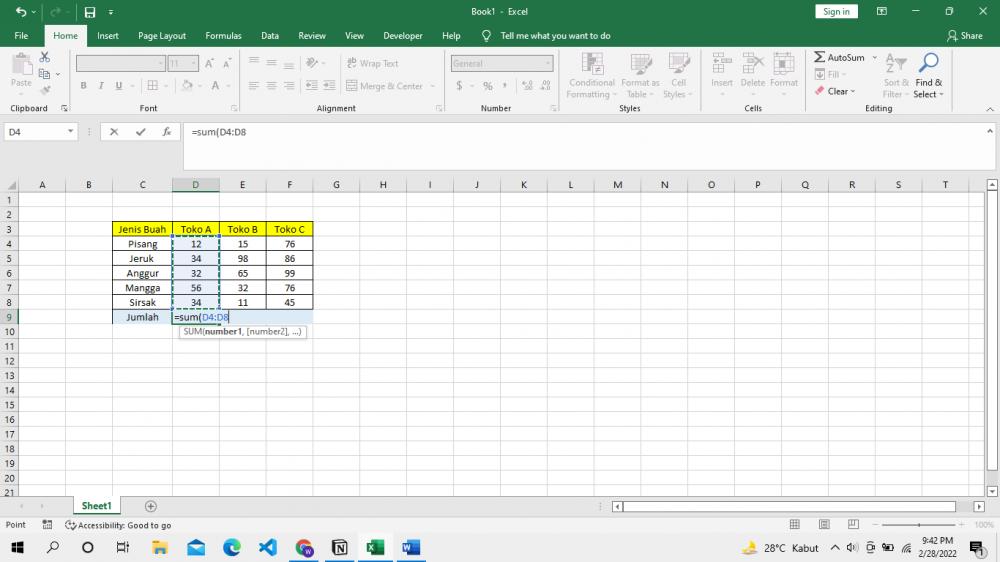
Membulatkan angka sangat mudah dengan Microsoft Excel, rumus yang digunakan untuk membulatkan angka adalah Round, berikut contohnya dalam gambar:

Tips membangun brand yang kuat untuk UMKM pemula


Gambar : Direktorat Jenderal Kekayaan Negara - Kementerian Keuangan

Salah satu poin penting yang harus diperhatikan pelaku usaha kecil (UMKM) adalah branding. Aktivitas branding menjadi penting bagi pelaku UMKM untuk menembus pasar dan menjaga kelangsungan usahanya. 

Merek atau brand merupakan salah satu tolak ukur ketika seorang konsumen ingin membeli suatu produk. Dengan kata lain, merek dapat mengkategorikan produk mereka di pasar dan membedakan diri dari pesaing yang ada. “Brand yang sukses adalah brand yang diciptakan untuk mampu menjawab isu-isu sosial, apa yang dibutuhkan, dan apa yang dibutuhkan. Membantu brand yang memahami dan mengetahui kondisi yang dibutuhkan konsumen untuk bertahan,” ujar aktivis brand lokal Arto Soebiantoro, dikutip dari Sahabat UMKM. 

Pelaku UMKM yang membangun brand setidaknya harus memperhatikan tiga hal. Berikut beberapa tips Arto Soebiantoro bagi para pelaku UMKM baru untuk membangun brand produk UMKM yang kuat. 1. Tidak berani

Pertama dan terpenting adalah keberanian untuk melakukan sesuatu yang berbeda. Merek yang berbeda dengan produk lain dapat mengurangi persaingan. 

Selain itu, perbedaan tersebut memudahkan konsumen untuk mengenali produk. Jadi silakan coba secara berbeda. 2. Ekuitas merek

Hal berikutnya yang perlu dipertimbangkan adalah ekuitas merek. Anda harus mampu menciptakan ekuitas merek yang kuat. Apa yang membentuk ekuitas merek yang kuat? Ciptakan target pasar yang tepat, kualitas produk yang unggul, dan kesadaran produk yang kuat. Ini semua tentang identitas bisnis yang dijalankan, sehingga harus dilakukan dengan konsep yang sesuai tergantung pada bisnis yang dijalankan. 3.3. kerja sama

Ketiga adalah kerjasama. Saat ini, kerja sama menjadi salah satu hal terpenting untuk membuka akses pasar yang lebih luas, terutama di masa pandemi. Kerjasama dalam perekonomian membawa berbagai manfaat bagi para pemangku kepentingan ekonomi, antara lain: B. Mempromosikan inovasi, membangun jaringan, memecahkan masalah. Menurut Arto, para pemangku kepentingan bisnis dapat bekerja sama untuk mempelajari banyak hal baru dan meningkatkan keterampilan dan nilai bisnis mereka yang sudah ada.

Sekarang, Anda dapat mencari pesan WhatsApp di halaman informasi kontak


WhatsApp, aplikasi perpesanan populer, telah  meluncurkan fitur pintasan pesan pencarian baru untuk WhatsApp Beta untuk Android. Selain itu, mereka sedang menguji fitur lain yang akan datang seperti reaksi pesan dan tautan panggilan. Ingatlah bahwa pintasan untuk mencari pesan  tidak selalu berfungsi. 

 WhatsApp terus meningkatkan kegunaan dan pengalaman pengguna  dengan bantuan WhatsApp Beta. Aplikasi perpesanan ini mungkin berada di belakang beberapa fitur dibandingkan dengan pesaingnya, tetapi sebelum merilisnya ke halaman informasi publik dan grup pribadinya, pastikan semua fitur baru berfungsi dengan benar. Ini menghemat banyak waktu dengan menghilangkan kebutuhan untuk  percakapan yang berbeda. Fitur ini hanya tersedia untuk penguji beta tertentu, tetapi tidak selalu terlihat dan Anda harus menunggu pembaruan lain untuk memperbaikinya. 

 Fitur keren lainnya di masa depan juga sedang diuji. Salah satunya adalah  pesan respons yang sudah lama ditunggu-tunggu yang sudah dimiliki  aplikasi perpesanan lain. Ini memungkinkan Anda untuk langsung menanggapi pesan Anda menggunakan salah satu dari enam emoji standar yang tersedia. Fitur lainnya adalah kemampuan untuk mengirim tautan panggilan sehingga pengguna dapat dengan cepat bergabung dalam panggilan. Lalu ada pintasan baru untuk mengelola pengaturan privasi pembaruan status Anda dengan cepat. 

 Antarmuka WhatsApp telah dioptimalkan. Ini adalah berita bagus mengingat aplikasi saat ini memiliki lebih dari 2 miliar pengguna aktif. Anda tidak hanya akan dapat memanfaatkan fitur perpesanan baru, tetapi Anda juga akan meningkatkan panggilan suara dan video Anda. Desain antarmuka untuk panggilan suara juga telah berubah.

Alat Blurring di WhatsApp untuk Android Inilah Penjelasannya

Kredit gambar: WABetaInfo

WhatsApp telah menambahkan alat blur ke WhatsApp untuk Android sebagai bagian dari upaya untuk mengubah editor gambar. Fitur ini  memungkinkan pengguna untuk mengaburkan data sensitif yang mungkin ditampilkan saat berbagi gambar di aplikasi. Selain itu, editor foto mendapatkan dua pena baru. 

 Fitur khusus ini telah ada sejak lama di WhatsApp untuk iOS dan akan segera tersedia untuk pengujian melalui WhatsApp Beta. Aneh bahwa alat ini tidak pernah tersedia dalam versi Android, tetapi setidaknya  WhatsApp  memungkinkan lebih banyak pengguna mengakses alat ini, yang merupakan pendahulu yang baik..

Menggunakan alat blur sangat mudah berkat antarmuka editor gambar yang didesain ulang dan mudah digunakan. Tombol ini terletak di sudut kanan bawah layar dan memungkinkan Anda menggambar pada gambar untuk  mengaburkan area yang ingin Anda sembunyikan. Ini bisa berupa informasi sensitif seperti nomor telepon, nama, atau  gambar profil Anda. 

 Editor gambar baru  menyertakan dua ketebalan pensil baru, memungkinkan Anda memilih tiga pensil dari bilah bawah. Itu tepat di sebelah alat blur, dan Anda dapat dengan mudah beralih di antara pensil saat  menggambar. Kedua fitur ini  dirilis bersamaan sebagai pembaruan  editor gambar biasa. 

Namun, masih belum ada kabarnya juga kapan  beta publik akan segera dirilis. Mengembangkan fitur ini seharusnya tidak terlalu sulit  karena kami telah menggunakan fitur ini cukup lama di versi iOS. Terlepas dari kapan pengujian beta tersedia, sekarang ini adalah salah satu fitur WhatsApp yang kami nantikan tahun ini.

Download Template Nota Kosong


Sebenarnya form Nota Kontan yang saya buat bentuknya sama dengan Nota Kontan yang dijual di toko - toko.

Jika dilihat bentuknya kita pasti akan sangat familiar karena memang saya tidak memodifikasinya.

Nota Kontan ini termasuk kedalam salah satu dari beberapa bukti transaksi didalam sistem akuntansi.

Template ini format xls atau dengan kata lain format file nya harus dibuka menggunakan Microsoft Excel atau program sejenisnya.

Tampilan nota ini adalah standar seperti nota pada umumnya yang dijual di toko-toko namun dengan mengunduh sendiri filenya anda bebas memodifikasi atau menambahkan item item tertentu misalnya kop perusahaan anda atau keterangan di bawah nota dan lain-lain, mengatur lebar kolom dan lain sebagainya.

Bagi Anda yang menginginkan template tersebut silakan klik pada link atau tautan di bawah ini ini dan anda bebas untuk memodifikasi sesuai yang anda inginkan.


Cara melakukan Screenshoot di Komputer atau Laptop


Bagi anda pengguna Android Saya yakin sudah tidak asing lagi dengan istilah screenshot. Sebenarnya melakukan screenshot tidak hanya di hp Android saja namun di komputer atau laptop yang berbasis Windows pun bisa melakukan screenshot hanya saja istilah yang digunakan pada laptop atau komputer berbeda dengan istilah yang digunakan pada perangkat Android.

Pada perangkat Android orang sering menyebutnya screenshot namun pada komputer istilah itu adalah print screen.

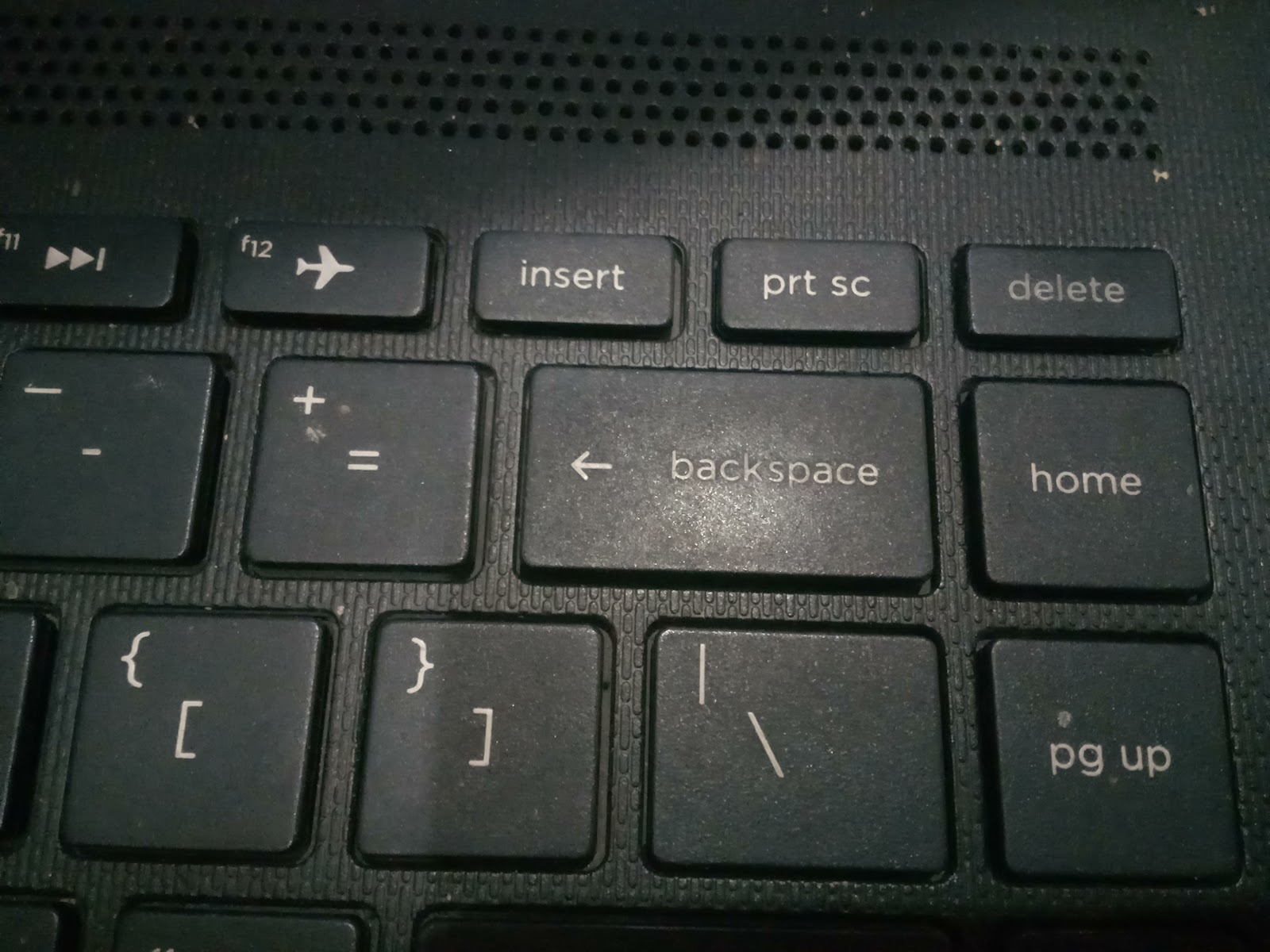
Sedangkan cara untuk melakukan screenshot pada komputer cukup mudah anda cukup menyiapkan layar mana yang akan di screenshot kemudian kita tekan tombol print screen pada keyboard pada keyboard tersebut cari tulisan prtsc biasanya.

Tapi mungkin pada keyboard lainnya ada perbedaan istilah namun pada intinya akan mengarah kepada kata printscreen yang disingkat mungkin berbeda-beda cara menyingkat hurufnya.

Secara umum tombol printscreen terletak di bagian kanan atas berdampingan dengan tombol delete pada laptop namun pada keyboard komputer letak mungkin bisa saja berbeda atau lebih jelasnya sebagai gambaran silakan lihat gambar yang ada di halaman ini.

Setelah anda menekan tombol print screen Anda cukup paste di program apapun yang mendukung menempel clipboard misalnya Microsoft Word Exel Painter Photoshop CorelDRAW dan masih banyak lagi yang belum saya Sebutkan.

Nah setelah itu Anda tinggal mengedit saja, untuk cara edit nya tidak usah saya jelaskan Karena tiap program yang digunakan untuk mengedit berbeda-beda dan saya anggap anda sudah paham cara ngedit gambar di setiap program yang anda miliki.

Sepertinya cukup sampai disini saja yang bisa saya jelaskan tentang cara screenshot pada komputer semoga artikel ini bisa sedikit membantu Terima kasih dan sampai jumpa pada artikel berikutnya.


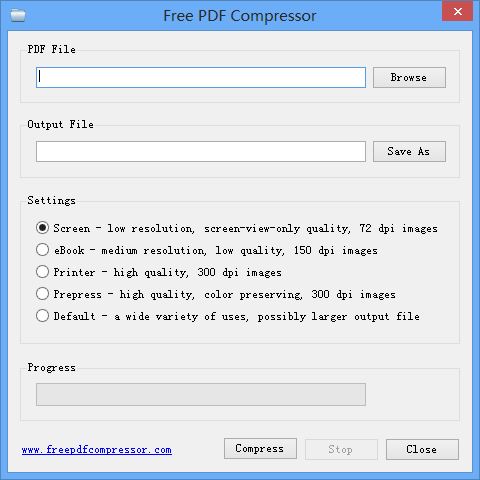
Free PDF Compressor adalah perangkat lunak kompresi PDF gratis yang memungkinkan Anda mengurangi ukuran file PDF secara efektif. Perangkat lunak sederhana dan mudah digunakan, pilih file PDF yang ada, dan tekan tombol "Kompres", file PDF terkompresi akan dibuat, halaman demi halaman, bilah kemajuan akan menunjukkan kemajuan dari seluruh proses kompresi.


Mengapa ada kebutuhan untuk mengompresi file PDF? Beberapa file PDF berukuran besar, terutama dokumen PDF yang berisi banyak gambar, file ini terbuka sangat lambat, dan tidak mudah untuk disimpan, ditransfer, dan dibagikan. Sekarang Anda dapat menggunakan perangkat lunak kompresi PDF gratis ini untuk mengompres file-file ini dengan kualitas yang dapat diterima. Pada saat yang sama, dengan mengurangi ukuran file PDF, Anda dapat menggunakan PDF sebagai format ebook, mudah membaca file PDF di ponsel, mengirim melalui email sebagai lampiran, atau mengunggah dan berbagi dengan teman-teman Anda.

Perangkat lunak ini mendukung lima pengaturan kompresi yang berbeda:
  1. Layar - resolusi rendah, kualitas tampilan layar saja, gambar 72 dpi
  2. eBook - resolusi sedang, kualitas rendah, gambar 150 dpi
  3. Printer - kualitas tinggi, gambar 300 dpi
  4. Prepress - kualitas tinggi, pelestarian warna, gambar 300 dpi
  5. Default - berbagai macam kegunaan, mungkin file output yang lebih besar

Lima pengaturan kompresi ini mewakili lima rasio kompresi yang berbeda, umumnya, Anda bisa mendapatkan file keluaran terkecil dengan pengaturan "Layar", dan mendapatkan file keluaran terbesar dengan dan pengaturan "Prepress". Tapi, perlu diketahui, untuk beberapa file PDF, file yang dihasilkan akan berukuran besar dengan pengaturan "Layar", dalam hal ini, Anda perlu mencoba pengaturan yang berbeda.


Keyword : 
pdf compressor, pdf compress 500kb, pdf compress extreme, pdf compressor offline, pdf compressor free, pdf compressor pro, pdf compressor download, pdf compress 1 mb, pdf compress online, pdf compress offline, pdf kompres online, pdf compress size, pdf compress 100mb, pdf compress apk, pdf compress adobe, pdf compress app, pdf compress ave, pdf compress api, pdf compress acrobat, pdf compress and merge, pdf compress app for pc, a pdf compressor, pdf/a compression, to pdf compressor online, pdf to compressed jpg, pdf to compress 200kb, pdf to compress 100 kb, pdf to compress 1mb, pdf compress big size, pdf compress bagas31, pdf compress batch, pdf compress big file, pdf compress bulk, pdf compress best quality, pdf compress below 100kb, pdf compress below 1 mb, pdf compress custom, pdf compressor crack, pdf compressor kompres pdf, pdf compressor combine, compress pdf online terbaik 500kb, compress pdf online terkecil, compress file pdf paling kecil, compress file pdf menjadi sangat kecil, compress pdf ukuran kecil, pdf compress dibawah 1 mb, pdf compressor download free