edit template

Cara Mengubah File PDF ke Microsoft Word

image
Sumber gambar : https://www.xelplus.com/convert-pdf-to-word/


Nah, jika kamu mengatasi kesulitan tersebut, yuk simak beberapa cara praktis merubah file PDF ke Microsoft Word selengkapnya berikut ini:

1. Google Doc

Google menyediakan layanan gratis seperti Docs yang kaya fitur. Salah satu yang bermanfaat, yaitu kamu bisa meng-upload file PDF dan mengeditnya sesuka hati.

Bahkan, kamu juga bisa menyimpannya sesuai dengan berbagai format software yang sangat sering digunakan orang, salah satunya adalah format docx atau Microsoft Office Word semua versi.

Cara merubah file PDF ke Word dengan Google Docs:

  1. Buka Google Docs.
  2. Setelah terbuka, tekan menu seperti pada gambar untuk memilih file.
  3. Akan keluar pop-up yang menampilkan beberapa menu, pilih "Upload."
  4. Pilih file yang ingin diubah nantinya, setelah memilih silakan unduh.
  5. Selesai terunduh, buka file tersebut. Kamu akan dialihkan dan melihat file yang telah kamu upload melalui Google Docs.
  6. Untuk proses merubah file, pilih menu "File", kemudian pilih "Download As…" dan pilih lagi Microsoft Word.
  7. Selesai.
Kamu juga bisa dengan mudah menggunakan Adobe Acrobat PRO untuk kepentingan kamu merubah file PDF ke Word.

Berikut adalah langkah langkahnya:

  1. Jalankan aplikasi Adobe Acrobat PRO.
  2. Buka file PDF yang ingin kamu ubah menjadi Word.
  3. Buka File => Save As Other => Microsoft Word => pilih Word Document atau Word 97-2003 sesuai kebutuhan.

3. Microsoft Word 2013 atau di Atasnya

Menggunakan perangkat lunak Microsoft Word juga bisa mengubah file PDF ke Word, akan tetapi kamu harus menggunakan versi 2013 ke atas. Karena untuk versi 2007 atau versi 2010 fasilitas converter PDF pada Word belum disertakan.

Berikut adalah langkah langkahnya:

  1. Klik open other document.
  2. Klik komputer, lalu browser. Cari file PDF mana yang kamu ingin ubah menjadi word.
  3. Setelah ketemu, klik open.
  4. File akan siap digunakan.

4. Aplikasi UniPDF

Selain menggunakan fitur yang ada di dokumen secara langsung, mengubah PDF ke Word juga bisa menggunakan aplikasi desktop. Salah satunya dengan aplikasi UniPDF yang dapat kamu gunakan dengan gratis.

Berikut adalah langkah-langkahnya:

  1. Jalankan software-nya dan buka tab "Settings". Pastikan pada bagian format Word, pilih tipe ".doc."
  2. Setelah itu, kembali ke tab "Home", lalu pada bagian output pilih Word. Klik "Add" dan cari file yang ingin kau ubah menjadi Word.
  3. Terakhir, klik "Convert" untuk memproses konversi dan tunggu hasilnya.

Sumber : https://www.tokopedia.com/blog/cara-merubah-pdf-ke-word-tek/

Cara Edit PDF dengan PDF2GO – Online

cara edit file pdf

PDF2GO merupakan platform online lainnya yang menyediakan jasa edit PDF gratis untuk kamu.

Meskipun fitur yang ditawarkan lebih sederhana dibandingkan dengan Sejda, website ini tetap dapat diandalkan karena file kamu akan dijamin keamananya. Cara penggunaan yang mudah memungkinkan kamu mengedit secara cepat.

Berikut ini tutorial menggunakan PDF2GO:

  • Kunjungi halaman website www.pdf2go.com.
  • Masuk ke menu Edit PDF.
  • Klik Choose File ⇒ pilih file yang ingin disunting ⇒ Open.
  • Tunggu sampai file selesai diunggah.
  • Jika kamu sudah bisa melihat tampilan file pada halaman website, selanjutnya kamu sudah bisa langsung menambahkan text, gambar, atau objek apapun. 
  • Jika sudah selesai klis Save As ⇒ Save.
  • File akan langsung diunduh dan tersimpan pada komputer.

https://www.tokopedia.com/blog/cara-edit-pdf-tek/ 

Cara Edit File PDF Online dan Offline

Sejda Online PDF Editor – Online

cara edit pdf


Salah satu jasa online untuk edit file PDF gratis terbaik bisa menggunakan Sejda. Situs ini terbilang cukup lengkap karena selain menambahkan teks juga mendukung hyperlink, menambahkan halaman kosong, dan menghapus halaman PDF.

Sejda Online PDF Editor dapat digunakan pada perangkat Windows, macOS, dan Linux.

Berikut cara edit PDF online menggunakan Sejda:

  • Kunjungi halaman website www.sejda.com.
  • Klik tombol Upload PDF file.
  • Pilih file yang akan di edit ⇒ Open.
  • File tersebut akan muncul pada jendela halaman, selanjutnya kamu bisa langsung menambah, mengedit, atau menghapus teks. Kamu juga bisa menyisipkan gambar, shape, tanda tangan.
  • Jika sudah selesai, klik tombol Apply Changes.
  • Tunggu beberapa saat perubahan tersimpan, kemudian klik tombol Download.
Sumber 
https://www.tokopedia.com/blog/cara-edit-pdf-tek/ 

Compress PDF melalui PDF Compressor


Cara mengecilkan ukuran PDF berikutnya yakni dengan menggunakan situs PDF Compressor. Berikut ini cara menggunakannya:

  1. Buka laman pdfcompressor.com.
  2. Kemudian pilih menu untuk mengecilkan ukuran PDF, lalu klik Unggah File.
  3. Setelah file berhasil di-upload, Anda bisa menunggu sebentar sampai proses kompresi selesai.
  4. Terakhir, Anda bisa mengunduh file tersebut dan menyimpannya di HP.

Mengecilkan PDF menggunakan Situs SmallPDF


SmallPDF mungkin sudah sangat familiar di telinga Anda. Situs ini termasuk yang menjadi favorit untuk memperkecil ukuran PDF dengan mudah. Ternyata SmallPDF juga bisa diakses menggunakan HP. Berikut ini langkah-langkahnya:

  1. Buka terlebih dahulu situs smallpdf.com pada browser yang terpasang di HP Anda.
  2. Selanjutnya scrool ke bawah dan pilih menu Compress PDF.
  3. Kemudian Anda bisa langsung klik Choose File untuk mengunggah file PDF yang akan dikurangi ukurannya.
  4. Tunggu proses uploading selesai kemudian pilih kualitas kompresi yang Anda inginkan.
  5. Klik Choose File dan tunggu sampai proses kompresi selesai.
  6. Kemudian Anda akan melihat ukuran PDF yang telah dikecilkan.
  7. Klik download jika ingin mengunduh file tersebut dan menyipannya di HP. Namun jika ingin menyimpan di Google Drive atau Dropbox, pilih opsi betuliskan Save to Google Drive atau Save to Dropbox.


Artikel ini telah tayang di Katadata.co.id dengan judul "Cara Mengecilkan Ukuran PDF di HP Mudah dan Cepat" , https://katadata.co.id/redaksi/digital/60f51f6bdf47b/cara-mengecilkan-ukuran-pdf-di-hp-mudah-dan-cepat
Penulis: Siti Nur Aeni
Editor: Redaksi

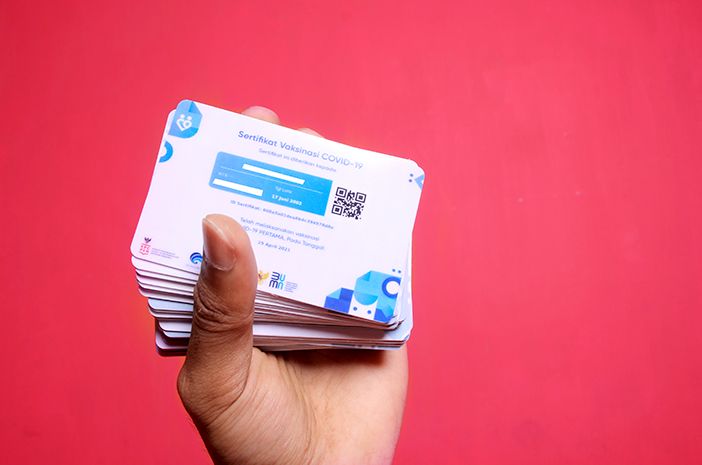
Cara Mengatasi Sertifikat Vaksin Tidak Keluar: Kirim Email

sumber gambar : Halodoc


Selain melalui Call Center, masyarakat yang mengalami kendala mengenai sertifikat vaksin tidak muncul bisa langsung mengirimkan email ke Peduli Lindungi. Dilansir dari akun instagram resmi Kemenkes, masyarakat bisa mengirim laporan melalui e-mail yang dikirimkan ke alamat sertifikat@pedulilindungi.id. Berikut format penulisan email untuk pengajuan kendala sertifikat vaksin yang tidak muncul:

  1. Nama lengkap
  2. NIK
  3. Tempat tanggal lahir
  4. Nomor telepon
  5. Foto dan kartu vaksinasi yang didapat saat vaksin.
Untuk mempercepat proses penanganan sertifikat vaksin, bisa langsung menuliskan biodata lengkap, foto selfie dengan KTP. Selain itu, pastikan untuk menuliskan dengan jelas kendala yang dialami.

Baca artikel detiknews, "Cara Mengatasi Sertifikat Vaksin Tidak Keluar Padahal Sudah Disuntik" selengkapnya https://news.detik.com/berita/d-5765467/cara-mengatasi-sertifikat-vaksin-tidak-keluar-padahal-sudah-disuntik.